最近文章更新
- 1966年生产的广州 珠江 SB6-2型 ..
- HD6870/6850全面评测,让你大饱眼..
- 百万现金刚入门 中国7大奢华私人..
- 罕见4G希捷酷鱼系类万转SCSI服务..
- IBM 6x86MX PR333 CPU
- 采用MC68000 CPU的进口老计算机主..
- 1989年IBM-XT机软驱
- BC3型饱和标准电池拆解
- JUKO ST
- Kingston 品牌的CPU
- YAMAHA 719
- intel 30线 内存条
- intel mmx cpu和主板
- 首款xHCI 1.0正式版标准USB 3.0控..
- 《极品飞车:地下狂飙》纹理MOD视..
- USB接口加扩展子卡:影驰神秘GTX..
- 阿里巴巴将发布浏览器 核心不是W..
- 黄仁勋大秀NVIDIA LOGO纹身
- Google Earth上的奇特卫星图片
- 开火!讯景限量版HD 5970详细测试..
相关文章链接
本类文章排行
- 没有光驱也一样安装Windows 7系统..
- 挖掘Windows7隐藏屏保 将桌面变得..
- Windows 7 NVIDIA Edition 2010 ..
- 使用Windows7 BitLocker加密功能
- Windows 7防毒理念之“纵深防御”..
- XP系统开始菜单的右键被禁止的修..
- Windows7系统速度慢 或是颜色校正..
- 挖Windows 7潜能 解IE8主页被修改..
- 用上Windows 7 Ghost可以安心“退..
- Windows7常见问题 系统故障最突出..
- XP系统涌现“内存不能为read”毛..
- Windows XP下用命令找回丢失的系..
- Vista系统开始菜单命令提示
最新新闻资讯
本周下载排行
- ArcSoft TotalMedia Theatre 3 P..
- Windows 7 Build 7600 16385 RTM..
- 《姗姗来迟软件光盘+飞扬PE工具箱..
- MSDN Windows 7 RTL 7600 Ultima..
- Windows 7 Home Premium (x86) -..
- Windows Virtual PC (x86) - (Mu..
- MSDN Windows 7 Language Pack X..
- Windows 7 Language Pack (x64) ..
- Windows 7 Starter (x86) - DVD ..
- Windows 7 Professional (x86) -..
- Windows 7 Language Pack (x86) ..
- Windows 7 Home Premium (x64) -..
- Windows XP Mode (x86, x64) - (..
- 7127.0.090507-1820_x86fre_clie..
- DMG2ISO
本月下载排行
- ArcSoft TotalMedia Theatre 3 P..
- Windows 7 Build 7600 16385 RTM..
- 《姗姗来迟软件光盘+飞扬PE工具箱..
- MSDN Windows 7 RTL 7600 Ultima..
- MSDN Windows 7 Language Pack X..
- Windows 7 Home Premium (x86) -..
- Windows 7 Language Pack (x64) ..
- Windows 7 Professional (x86) -..
- 7127.0.090507-1820_x86fre_clie..
- Windows 7 Professional (x64) -..
- Windows 7 Starter (x86) - DVD ..
- Windows Virtual PC (x86) - (Mu..
- Windows 7 Ultimate (x64) - DVD..
- Lenovo Windows 7 Ultimate OEM ..
- Windows 7 Home Premium (x64) -..
- 阅览次数: 文章来源: 网络 原文作者: 佚名 整理日期: 2010-05-05
Win 7文件恢复,找回被删改的文件
Win 7文件恢复,找回被删改的文件
一个失误,把不该删改的文件删改了?不巧刚又清空了回收站?痛心疾首啊!世上没有后悔药卖?呵呵,Win7可是有系统保护设置的哟。只要做好适当的设置,还是能找回文件的。
下面假设一场景:原来E盘“测试”文件夹中有7张图,不巧手一抖,删掉了两幅, 而且回收站也被清空了。怎么找回那另外两幅图?
一起来看看小易是怎么做的!
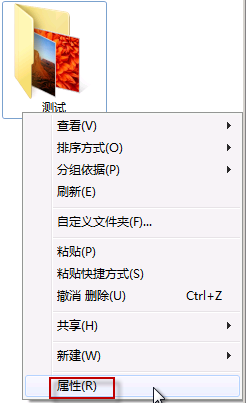
首先,找到E盘“测试”文件夹,右键单击鼠标, 选择“属性”。
收起这个图片
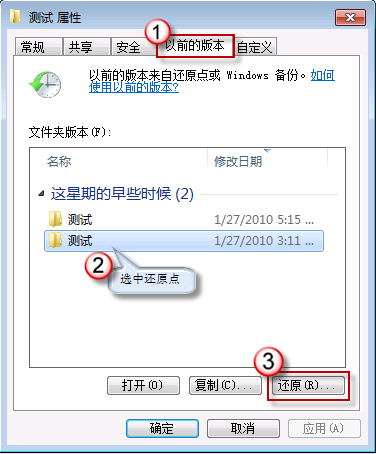
打开“以前的版本”选项卡,选择合适的还原点(如果有多个的话),按“还原”。
收起这个图片
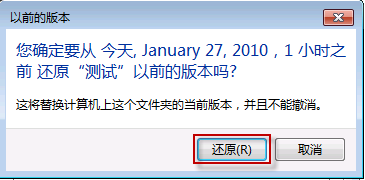
系统会跳出确认窗口,按“还原”继续;
收起这个图片
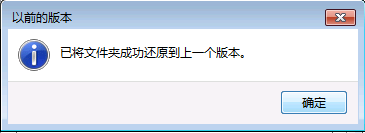
最后,成功还原,一路按“确定” 退出。
收起这个图片
如果文件夹中有多项内容,而您只想恢复其中之一,可以这么做:
在“以前的版本”选项卡上,选好合适的还原点后,按“打开”;
收起这个图片
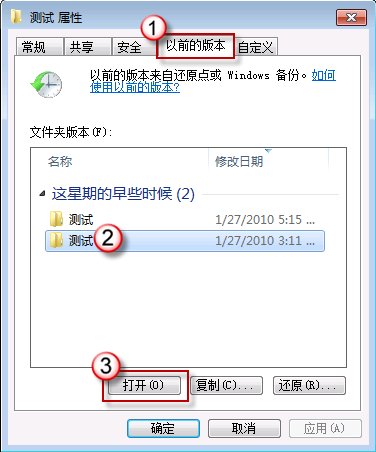
然后选中目标文件,右键鼠标“复制”;
收起这个图片
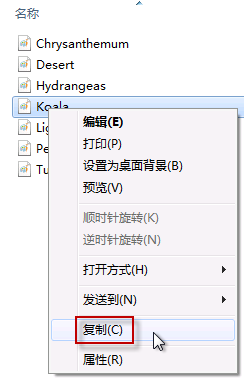
最后,在目标地点右键“粘贴”出来即可。
同样的,对于其他的文件夹,甚至是系统盘,都可以用上述方法来还原。
不知您发现没有,还原成功与否的关键,在于还原点的创建。
如果没有还原点,那其它一切也都无从谈起。创建还原点的第一步,是要打开“系统保护”。
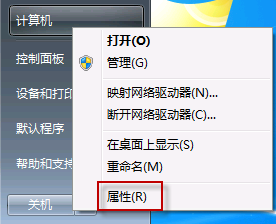
在“开始”菜单上,右键鼠标单击“计算机”,选择“属性”。
收起这个图片
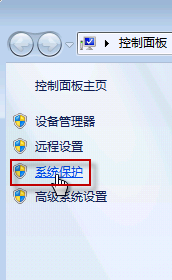
在左侧控制面板主页上选择“系统保护”。
收起这个图片
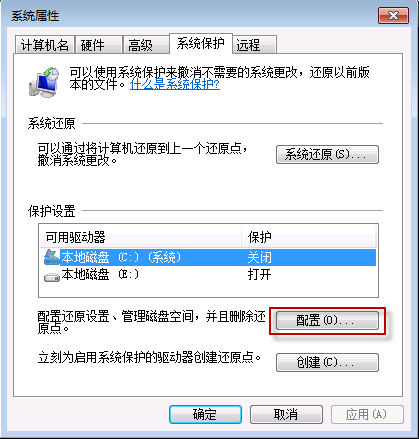
接着,选择还原对象。在保护设置栏中,选择要创建还原点的驱动器(例如,这里我们选择C盘),按“配置”。
收起这个图片
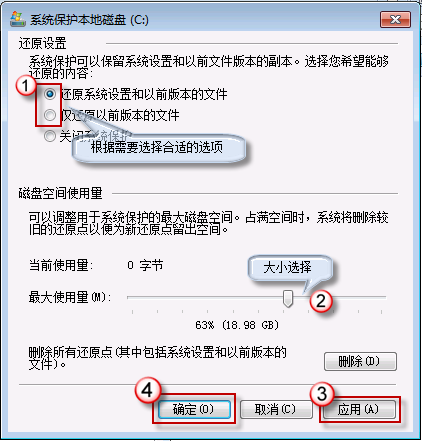
选择合适的还原设置(如果非系统盘,选择“仅还原以前版本的文件”即可),磁盘空间大小,然后依次按“应用”,“确定”退出。
收起这个图片
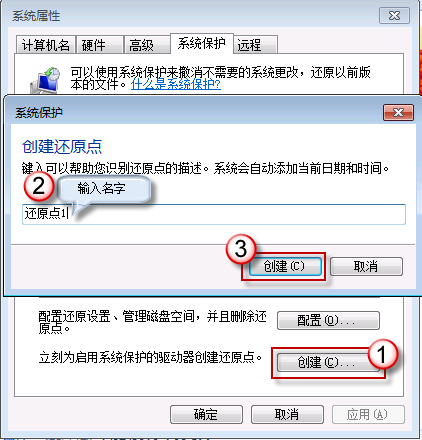
最后,再为还原点设个标识。按" 创建",在还原点创建框内输入名称,可以是创建时间,也可以是其它您喜欢的内容,反正尽可自由发挥啦。完成后,再按“创建”。
收起这个图片
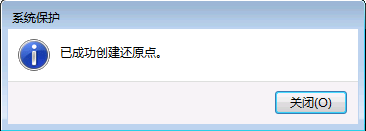
OK,还原点成功建立。
收起这个图片
有了系统还原点,就等于是给您的文件资料的找了一个保镖,让人放心不少。不过,这也并非一劳永逸,您需要经常更新还原点,将来还原时,才不会失望哦!
另外还要注意的一点是:若还原成以前的版本,在还原点之后对文件所作的修改都将丢失。因此,如果必要,还原前应做好保存。
查看所有评论
网友对Win 7文件恢复,找回被删改的文件的评论
我要发表评论