最近文章更新
- 1966年生产的广州 珠江 SB6-2型 ..
- HD6870/6850全面评测,让你大饱眼..
- 百万现金刚入门 中国7大奢华私人..
- 罕见4G希捷酷鱼系类万转SCSI服务..
- IBM 6x86MX PR333 CPU
- 采用MC68000 CPU的进口老计算机主..
- 1989年IBM-XT机软驱
- BC3型饱和标准电池拆解
- JUKO ST
- Kingston 品牌的CPU
- YAMAHA 719
- intel 30线 内存条
- intel mmx cpu和主板
- 首款xHCI 1.0正式版标准USB 3.0控..
- 《极品飞车:地下狂飙》纹理MOD视..
- USB接口加扩展子卡:影驰神秘GTX..
- 阿里巴巴将发布浏览器 核心不是W..
- 黄仁勋大秀NVIDIA LOGO纹身
- Google Earth上的奇特卫星图片
- 开火!讯景限量版HD 5970详细测试..
相关文章链接
本类文章排行
最新新闻资讯
本周下载排行
- ArcSoft TotalMedia Theatre 3 P..
- Windows 7 Build 7600 16385 RTM..
- 《姗姗来迟软件光盘+飞扬PE工具箱..
- MSDN Windows 7 RTL 7600 Ultima..
- Windows 7 Home Premium (x86) -..
- Windows Virtual PC (x86) - (Mu..
- MSDN Windows 7 Language Pack X..
- Windows 7 Language Pack (x64) ..
- Windows 7 Starter (x86) - DVD ..
- Windows 7 Professional (x86) -..
- Windows 7 Language Pack (x86) ..
- Windows 7 Home Premium (x64) -..
- Windows XP Mode (x86, x64) - (..
- 7127.0.090507-1820_x86fre_clie..
- DMG2ISO
本月下载排行
- ArcSoft TotalMedia Theatre 3 P..
- Windows 7 Build 7600 16385 RTM..
- 《姗姗来迟软件光盘+飞扬PE工具箱..
- MSDN Windows 7 RTL 7600 Ultima..
- MSDN Windows 7 Language Pack X..
- Windows 7 Home Premium (x86) -..
- Windows 7 Language Pack (x64) ..
- Windows 7 Professional (x86) -..
- 7127.0.090507-1820_x86fre_clie..
- Windows 7 Professional (x64) -..
- Windows 7 Starter (x86) - DVD ..
- Windows Virtual PC (x86) - (Mu..
- Windows 7 Ultimate (x64) - DVD..
- Lenovo Windows 7 Ultimate OEM ..
- Windows 7 Home Premium (x64) -..
- 阅览次数: 文章来源: 网络 原文作者: 佚名 整理日期: 2010-05-05
瞬间让Chrome超越Firefox的10个技巧
瞬间让Chrome超越Firefox的10个技巧
Abouot:Memory
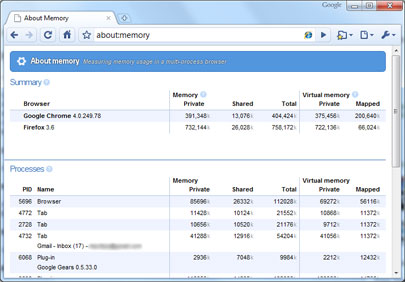
需要证明Firefox被诟病已久的内存泄漏仍然存在?有几种方法做得到,包括在Chromes的Omnibar地址栏里输入 about:memory。这样做会显示各个浏览器的内存使用状态,例如Chrome、Firefox和其它浏览器以及每个Chrome独立进程与选项卡的内存消耗量。
About:Plugins
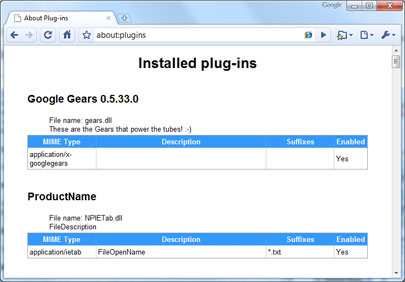
显示已安装的插件,如Silverlight、QuickTime、Winamp、Hulu Desktop等。它还告诉你哪些插件被启用,某些插件还包括简短说明。
About:Version
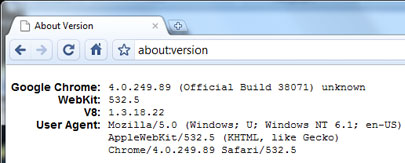
就像工具菜单中的“关于谷歌浏览器”,但更加详细。除了浏览器版本,这里也显示了WebKit版本和V8引擎的信息。
还有其它一些有趣的About页面,包括:About:Stats、About:Network、About:Crash、About:Internets(只在Windows XP中有效)
9. 使用主题改变外观
Chrome的简约界面也许是最让人抱怨的(或是赞扬,取决于你调查的人群)。它没有什么可看的,坦白说,它很乏味。这在某些时候是不错的,可是既然你能花时间美化你的桌面(比如Rainmeter Guide中所示),那么为什么不花一些时间让你的浏览器也与之相配呢?
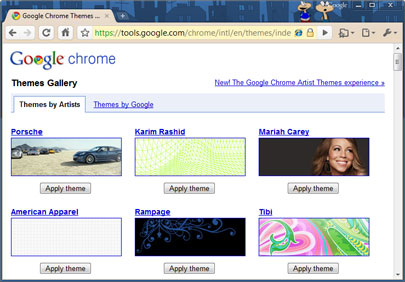
应用主题再简单不过了。只要转到Chrome主题库浏览一下,选择适合的主题单击“应用主题”。
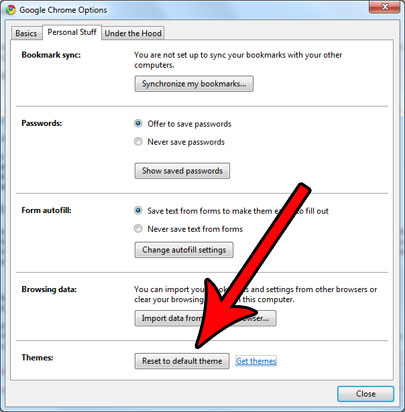
尝试不同外观时可别害羞,如果你不喜欢,只要单击在安装主题后出现的“撤销”按钮。如果你已经关闭信息栏但想恢复默认外观,选择工具-选项,选择“个人资料”选项卡,然后单击“重置为默认主题”。当你浏览主题时,别忘了在www.chromethemes.org寻找更多漂亮的主题。
10. 保持Chrome的责任心
当你的系统开始变得迟钝,你要做的第一件事就是调出任务管理器(按Ctrl + Alt + Del键),这样你可以审核每一个进程和运行的软件。但是你知道Chrome有自己的任务管理器么?
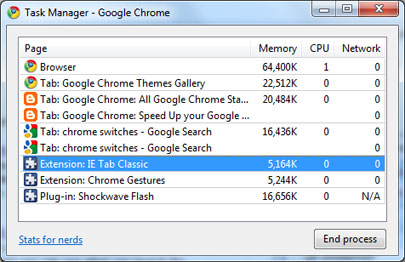
它的确有,并且信息非常丰富。要访问它,只需按Shift + Esc键。默认情况下,你会看见包含Chrome运行的进程、占用的内存和CPU百分比以及网络统计信息的基本视图。如果碰到有问题的插件或占用太多内存的标签,只需按结束进程按钮。
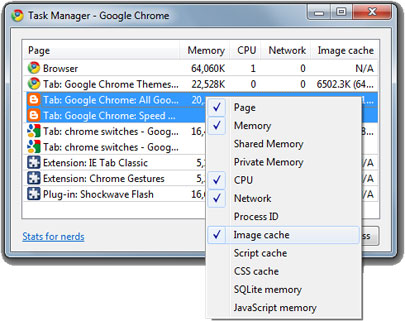
虽然乍看之下很普通,Chrome内置的任务管理器包含了一些可以派上用场的隐藏监视器。右击任务管理器窗口的任意位置,选择显示或隐藏图片缓存、脚本缓存、JavaScript 使用的内存以及其它选项。要获得更多细节,单击左下角的“详细统计信息”链接,打开 about:memory 页面。