最近文章更新
- 1966年生产的广州 珠江 SB6-2型 ..
- HD6870/6850全面评测,让你大饱眼..
- 百万现金刚入门 中国7大奢华私人..
- 罕见4G希捷酷鱼系类万转SCSI服务..
- IBM 6x86MX PR333 CPU
- 采用MC68000 CPU的进口老计算机主..
- 1989年IBM-XT机软驱
- BC3型饱和标准电池拆解
- JUKO ST
- Kingston 品牌的CPU
- YAMAHA 719
- intel 30线 内存条
- intel mmx cpu和主板
- 首款xHCI 1.0正式版标准USB 3.0控..
- 《极品飞车:地下狂飙》纹理MOD视..
- USB接口加扩展子卡:影驰神秘GTX..
- 阿里巴巴将发布浏览器 核心不是W..
- 黄仁勋大秀NVIDIA LOGO纹身
- Google Earth上的奇特卫星图片
- 开火!讯景限量版HD 5970详细测试..
相关文章链接
本类文章排行
最新新闻资讯
本周下载排行
- ArcSoft TotalMedia Theatre 3 P..
- Windows 7 Build 7600 16385 RTM..
- 《姗姗来迟软件光盘+飞扬PE工具箱..
- MSDN Windows 7 RTL 7600 Ultima..
- Windows 7 Home Premium (x86) -..
- Windows Virtual PC (x86) - (Mu..
- MSDN Windows 7 Language Pack X..
- Windows 7 Language Pack (x64) ..
- Windows 7 Starter (x86) - DVD ..
- Windows 7 Professional (x86) -..
- Windows 7 Language Pack (x86) ..
- Windows 7 Home Premium (x64) -..
- Windows XP Mode (x86, x64) - (..
- 7127.0.090507-1820_x86fre_clie..
- DMG2ISO
本月下载排行
- ArcSoft TotalMedia Theatre 3 P..
- Windows 7 Build 7600 16385 RTM..
- 《姗姗来迟软件光盘+飞扬PE工具箱..
- MSDN Windows 7 RTL 7600 Ultima..
- MSDN Windows 7 Language Pack X..
- Windows 7 Home Premium (x86) -..
- Windows 7 Language Pack (x64) ..
- Windows 7 Professional (x86) -..
- 7127.0.090507-1820_x86fre_clie..
- Windows 7 Professional (x64) -..
- Windows 7 Starter (x86) - DVD ..
- Windows Virtual PC (x86) - (Mu..
- Windows 7 Ultimate (x64) - DVD..
- Lenovo Windows 7 Ultimate OEM ..
- Windows 7 Home Premium (x64) -..
- 阅览次数: 文章来源: 网络 原文作者: 佚名 整理日期: 2010-05-05
瞬间让Chrome超越Firefox的10个技巧
瞬间让Chrome超越Firefox的10个技巧
现在仍有不少人在坚持使用Firefox(火狐)浏览器,仅仅因为Firefox是IE的最佳代替品,而不是认为它是最完美的浏览器!Firefox可以长期稳坐第二大浏览器这把交椅的秘诀就在于,Mozilla公司很有先见之明的让火狐具有很强的扩展能力。目前,有成千上万的附加组件可供用户选择来自行定制这个开源浏览器,而且只要简单点几下鼠标就可以完成。


然而,随着Google Chrome 浏览器的日渐成熟,Chrome也正式添加了之前只有Beta版才能实现的扩展支持功能,至此,浏览器市场将会是一个全新的局面。你可能还不一定知道:Chrome同时还支持 Greasemonkey 脚本,有超过4万个脚本可供选择。但这些并不是唯一让我们重新审视Chrome的理由。尽管Chrome现在已经是一个体积小,反应快的智能浏览器,但Google仍在持续的调整代码和功能。
下面,我们将向你介绍如何充分的玩转Chrome浏览器,这样的话你就可以把 Firefox 束之高阁了。
1.掌握常用的Chrome快捷键
可能你花了很长的时间才掌握了Firefox的快捷键,那么无需烦恼,因为Chrome保留了火狐下的多数基本操作快捷键,比如打开新窗口或新标签。这样火狐用户就能够很轻松的过渡到Chrome,另外,Chrome还有不少自有的快捷键。以下是我们最常用的一些快捷键列表,有些可能是从火狐下移植过来的,有些是Chrome自有的:
Ctrl +N :打开一个新窗口
CTRL + T :打开新标签
Ctrl + Shift +N :隐身模式打开新窗口
按Ctrl +O,然后选择文件 :在Chrome浏览器中打开本机中的文件
按住CTRL键 , 点击链接(或者使用鼠标中键点击):在新标签页打开链接
按住Ctrl + Shift键并点击链接 :在新标签页中的打开链接并切换到新标签页
Ctrl + Shift + T :恢复已关闭的标签页(最多恢复10项)
Ctrl +1到Ctrl +8:切换到指定的标签页
Ctrl +B :显示或隐藏书签栏
Ctrl + Shift +B :打开书签管理器
Ctrl H :打开浏览器历史页面
Ctrl + Shift + J:打开开发者工具
F1 :在新标签页打开帮助中心
地址栏快捷键
Ctrl + Enter :自动添加前缀www和后缀.com并打开
Ctrl + K或Ctrl + E :地址栏输入?
Ctrl和左或右箭头 :将光标在地址栏输入的词组间前后移动
网页快捷键
Ctrl + F5或Shift + F5 :强制刷新
CTRL + D:当前页添加为书签
Ctrl + U:查看源文件
Ctrl +0:页面恢为正常尺寸
其他快捷键:
要快速删除地址栏下拉菜单中的特定浏览记录,先高亮选中项,然后按 Shift+Delete 。要选择在下拉菜单中的第一个或最后一个项目,只需要按Page Up或Page Down即可。这里只是列举了部分可以在Chrome(和Windows)中使用的快捷键。至于完整的快捷键列表,请参阅谷歌的帮助页面 ,其中还列出了适用于Mac和Linux用户的快捷键。
2.充分利用鼠标
你已经掌握了一些常用的快捷键,下面我们讲如何利用好另外一个外围输入设备:鼠标。同时掌握这些技巧,你将会体验到前所未有网上冲浪速度。
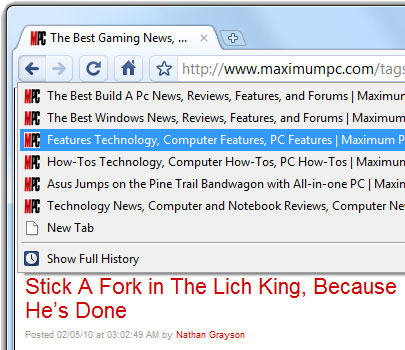
我们最经常做的动作之一就是在我们的浏览历史中来来回回。我们经常在某一网站上点击不同的链接。大多数的用户认为回到最初的网页需要重复点击“后退”按钮N次,但又要谨防多点又错过了,其实还有一个更简便的方法:点击(不放开)“后退”或“前进”按钮即可显示刚才浏览过的页面地址的列表。你也可以右击弹出该下拉菜单中的链接。
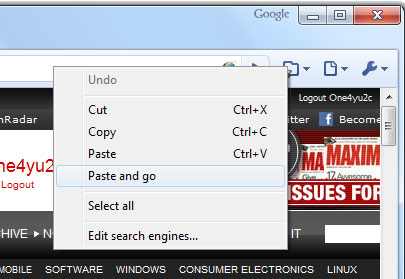
Chrome拥有而Firefox中暂时没有的一个很使用的功能就是直接粘贴连接并转到,而不需要再敲回车键。在地址栏点击右键,选择“粘贴并转到”即可。